Guia de instalação · Android

Instale o PixProtect passo a passo.

Proteção avançada para sua privacidade, seus aplicativos e suas informações pessoais. Este guia apresenta as etapas necessárias para instalar, autorizar e configurar o PixProtect em seu dispositivo Android.

Começar o guia Falar com o suporte: contato@fortisaegis.com.br

10 etapas. Em caso de dúvida durante a instalação, fale com o suporte.

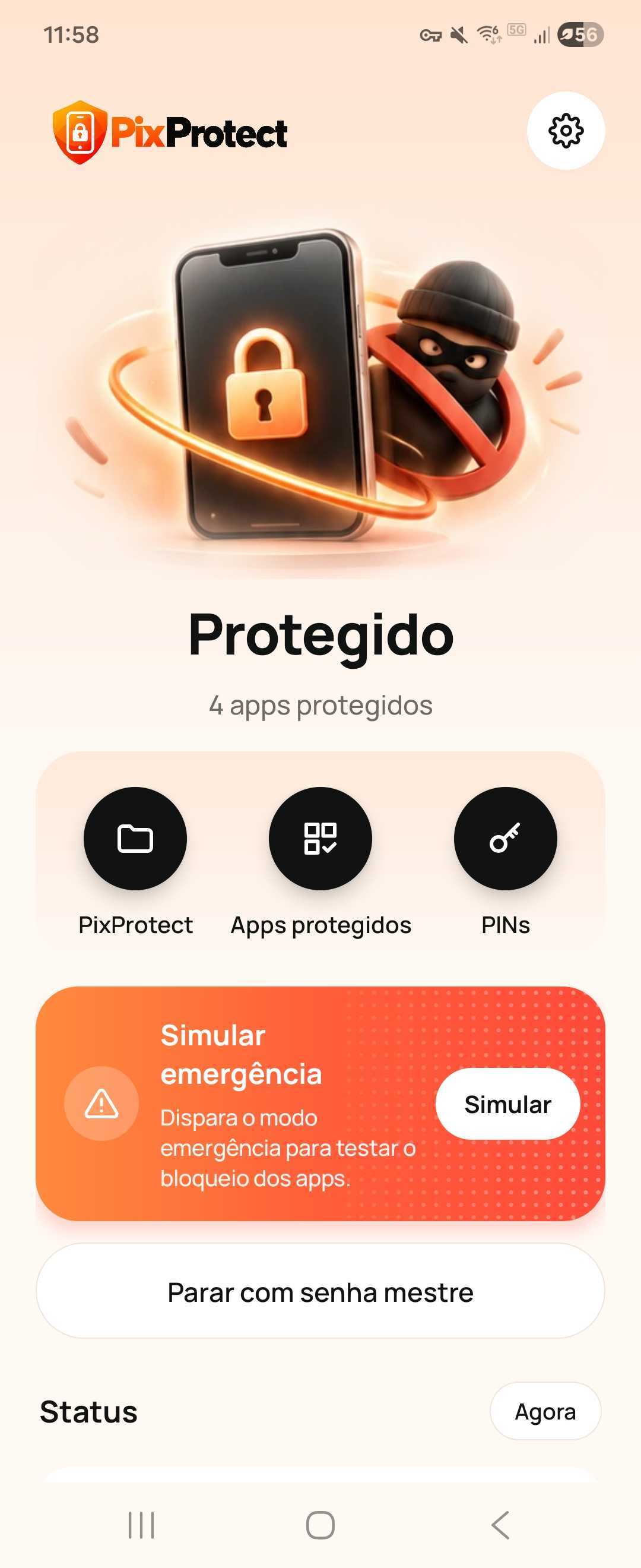
Tela principal do PixProtect

Etapa 1 de 10

Receber e baixar o PixProtect

Após a confirmação do pagamento, você será redirecionado para a página de download do PixProtect ou receberá o link de instalação no e-mail cadastrado, em até 24 horas.

Como realizar o download

  1. Acesse o link disponibilizado após a compra ou enviado para seu e-mail.
  2. Baixe o arquivo de instalação do PixProtect (APK).
  3. Aguarde o download ser concluído.
  4. Localize o arquivo na pasta Downloads do seu celular.
Importante

Baixe o PixProtect somente pelo link oficial fornecido após a compra.

Etapa 2 de 10

Verificar o Google Play Protect

Por que o Android pode apresentar um alerta?

O PixProtect é um aplicativo exclusivo, distribuído diretamente pela Fortis Aegis Advisory e não disponibilizado na Google Play Store.

Por ser instalado por meio de um arquivo APK, o Android poderá apresentar avisos de segurança ou solicitar autorizações adicionais.

Isso não significa necessariamente que o aplicativo seja malicioso. O Google Play Protect verifica também aplicativos distribuídos fora da loja oficial.

Como verificar

  1. Abra a Google Play Store.
  2. Toque na foto do seu perfil.
  3. Acesse Play Protect.
  4. Toque no ícone de engrenagem para consultar as configurações de proteção.
  5. Mantenha a proteção ativa e prossiga com o arquivo recebido pelo canal oficial.
Atenção

Não é necessário desinstalar ou desativar o Google Play Protect. Se ele identificar um risco e bloquear o PixProtect, interrompa a instalação e entre em contato com o suporte para verificar o arquivo.

Etapa 3 de 10

Instalar o PixProtect

Após baixar o aplicativo, siga estas instruções:

  1. Abra a pasta Downloads.
  2. Localize o arquivo APK recebido.
  3. Toque no arquivo para iniciar a instalação.
  4. Se o Android solicitar, autorize a instalação por esse navegador ou gerenciador de arquivos.
  5. Toque em Instalar.
  6. Aguarde a conclusão.
  7. Selecione Abrir para iniciar o PixProtect.
Importante

Após a instalação, recomendamos retirar a autorização de instalação de aplicativos desconhecidos da origem utilizada.

Etapa 4 de 10

Configurar as permissões do PixProtect

Na primeira abertura, o PixProtect apresentará a tela Permissões do PixProtect.

Essas permissões são necessárias para que os recursos correspondentes de proteção, monitoramento e emergência possam funcionar corretamente.

Como configurar

  1. Abra o PixProtect.
  2. Na tela Permissões do PixProtect, toque em Configurar todas.
  3. Siga cada solicitação apresentada pelo Android.
  4. Leia e autorize as permissões necessárias.
  5. Após conceder cada acesso, retorne ao PixProtect para continuar.
  6. Conclua todas as configurações solicitadas.

Se interromper o procedimento, poderá retomá-lo em:

Para que serve cada permissão?

Localização e SMS

Permitem obter a localização disponível e enviar mensagens de emergência por SMS aos contatos cadastrados.

Acessibilidade

Permite reconhecer o PIN de emergência na tela de bloqueio e auxiliar no bloqueio dos aplicativos protegidos.

Acesso a uso

Ajuda o PixProtect a identificar quando um aplicativo protegido está sendo aberto fora da pasta protegida.

Sobrepor apps

Permite exibir uma camada de proteção sobre aplicativos que não devem ser acessados fora do ambiente PixProtect.

Bateria sem restrição

Ajuda a manter os recursos de proteção funcionando em segundo plano, reduzindo as interrupções provocadas pela economia de energia do Android.

Administrador do dispositivo

Permite que o PixProtect bloqueie a tela do celular em uma emergência, quando essa ação estiver configurada.

Essa autorização é utilizada para funções administrativas específicas. Ela não concede, por si só, permissão para excluir outros aplicativos.

Bloqueio de internet (VPN)

Autoriza o PixProtect a utilizar seu recurso de VPN local para bloquear a conexão de internet dos aplicativos protegidos.

Importante

A permissão de Acessibilidade é sensível, pois permite observar e interagir com elementos da interface do dispositivo. Leia a autorização exibida pelo Android antes de ativá-la.

Etapa 5 de 10

Criar suas senhas de proteção

O PixProtect utiliza diferentes senhas para separar o acesso normal das situações de emergência.

Como configurar

  1. Na tela inicial do PixProtect, toque em PINs.
  2. Selecione Criar senha mestre.
  3. Digite uma senha numérica e salve.
  4. Em seguida, toque em Criar PIN de emergência.
  5. Informe sua senha mestre para autorizar a operação.
  6. Cadastre o novo PIN de emergência.
  7. Confirme a configuração.

Entenda as senhas

Senha mestre

É utilizada para acessar e administrar as configurações protegidas do PixProtect e para encerrar o modo de emergência.

Guarde essa senha em um local seguro.

PIN de emergência

É utilizado para acionar o modo de emergência do PixProtect.

Ao ser reconhecido em um gatilho habilitado, o aplicativo inicia o protocolo de emergência e apresenta uma tela falsa.

Regras importantes

  • Cada senha precisa ter pelo menos 4 dígitos.
  • A senha mestre e o PIN de emergência devem ser diferentes.
  • As senhas do PixProtect não substituem nem modificam a senha nativa de desbloqueio do Android.

Etapa 6 de 10

Escolher os aplicativos protegidos

Agora você poderá selecionar os aplicativos pessoais que deseja proteger.

Como configurar

  1. Na tela inicial, toque em Apps protegidos.
  2. Abra a aba PixProtect.
  3. Ative a chave ao lado de cada aplicativo que deseja proteger.
  4. Se necessário, utilize a opção Mostrar e liberar em emergência somente para os aplicativos que deverão permanecer disponíveis após o acionamento do PIN de emergência.
  5. Toque em Concluir para salvar.

Configurar os gatilhos de emergência

Após escolher seus aplicativos:

  1. Abra Configurações.
  2. Selecione Gatilhos de emergência.
  3. Escolha como deseja que o PIN de emergência seja reconhecido.

As opções disponíveis são:

  • PIN de emergência na pasta PixProtect: reconhece o PIN no ambiente de proteção do aplicativo.
  • PIN de emergência na tela de bloqueio: reconhece o PIN por meio do recurso de Acessibilidade.
  • Ambos: habilita os dois gatilhos.
Importante

O reconhecimento do PIN na tela de bloqueio exige que a permissão de Acessibilidade esteja ativa. Esse recurso não altera o mecanismo nativo de autenticação do Android.

Etapa 7 de 10

Configurar o contato de emergência

O PixProtect permite configurar o envio de alertas por SMS quando o protocolo de emergência é acionado.

Como configurar

  1. Abra Configurações.
  2. Selecione Configurar SMS.
  3. Ative a opção Enviar SMS em emergência.
  4. Em Novo contato, digite o número de telefone desejado ou toque em Buscar contatos.
  5. Confirme a inclusão utilizando sua senha mestre.
  6. Toque em Enviar SMS de teste.
  7. Solicite ao contato cadastrado que confirme o recebimento da mensagem.
Atenção

A mensagem "Enviando SMS de teste..." significa que o envio foi solicitado. Ela não garante que o SMS foi entregue pela operadora.

Compartilhamento de localização em tempo real

Se desejar compartilhar sua localização em tempo real, configure essa funcionalidade separadamente pelo Google Maps, seguindo as instruções apresentadas na tela de configuração do PixProtect.

Recomendação

Cadastre uma pessoa de confiança e explique previamente o significado dos alertas de emergência.

Etapa 8 de 10

Configurar a Área Isolada (PixProtect Extreme)

O que é o PixProtect Extreme?

O PixProtect Extreme utiliza um Perfil de Trabalho (Work Profile) separado no Android.

Esse ambiente permite instalar aplicativos bancários, financeiros e pessoais em uma área independente do perfil principal do celular.

Os aplicativos instalados nesse ambiente podem ser selecionados para gerenciamento pelos recursos de proteção do PixProtect Extreme.

Como criar a Área Isolada

  1. Abra o aplicativo PixProtect.
  2. Acesse Configurações.
  3. Entre em PixProtect Extreme.
  4. Toque em Criar perfil Work.
  5. Siga as instruções apresentadas pelo Android para criar o Perfil de Trabalho.
  6. Caso o Android solicite uma conta Google, selecione a conta que deseja utilizar.
  7. Aguarde a criação e a configuração da área Trabalho (Work).
  8. Retorne às configurações do PixProtect.
  9. Verifique se o status do PixProtect Extreme aparece como Ativo.

Instalar os aplicativos na Área de Trabalho

Após criar o perfil:

  1. Abra a área Trabalho (Work) na lista de aplicativos do celular.
  2. Acesse a Google Play Store dentro dessa área, caso esteja disponível.
  3. Faça login com sua conta Google, se solicitado.
  4. Baixe os aplicativos bancários, financeiros e pessoais que deseja proteger.
  5. Abra os aplicativos instalados e realize os logins e as configurações necessários.
Importante

Os aplicativos instalados no perfil pessoal não são copiados automaticamente para a área Trabalho.

Selecionar os aplicativos no PixProtect Extreme

  1. Abra o PixProtect.
  2. Acesse Apps protegidos.
  3. Selecione a aba PixProtect Extreme.
  4. Escolha os aplicativos instalados no Perfil de Trabalho que deseja proteger.
  5. Confirme a seleção.

Se o PixProtect Extreme aparecer como Indisponível

  1. Verifique se o Perfil de Trabalho está ativado nas configurações do Android.
  2. Retorne ao PixProtect.
  3. Toque em Tentar novamente.
  4. Aguarde a atualização do status.

A configuração só estará concluída quando o PixProtect Extreme apresentar o status Ativo e os aplicativos desejados estiverem selecionados.

Etapa 9 de 10

Configurar as opções de apagamento de dados

O PixProtect possui opções de emergência que podem solicitar a exclusão de aplicativos e dados do Perfil de Trabalho.

Atenção

Essas funcionalidades podem causar perda permanente de dados. Leia atentamente antes de ativá-las.

Opção 1 — Apagar os dados dos aplicativos Work selecionados

A opção Também apagar os dados dos apps Work selecionados faz com que, ao acionar o PIN de emergência, o PixProtect solicite:

  • A limpeza dos dados dos aplicativos selecionados no perfil Trabalho.
  • A desinstalação desses aplicativos.
  • A preservação do Perfil de Trabalho, que continuará existindo.

Essa operação é destinada aos aplicativos Work previamente selecionados.

Opção 2 — WIPE PIN

O WIPE PIN é uma senha específica para solicitar a exclusão completa do Perfil de Trabalho.

Quando utilizado, o aplicativo solicita a remoção de todo o perfil Work, incluindo:

  • Aplicativos instalados no perfil.
  • Dados armazenados no perfil.
  • Contas configuradas no perfil.
  • Configurações pertencentes ao perfil.

Como configurar o WIPE PIN

  1. Na tela inicial do PixProtect, toque em PINs.
  2. Selecione Criar WIPE PIN.
  3. Confirme a operação utilizando a senha mestre.
  4. Cadastre um WIPE PIN diferente das demais senhas.
  5. Retorne a Configurações.
  6. Ative a opção Ativar WIPE PIN.
Importante

O WIPE PIN deve ser diferente da senha mestre e do PIN de emergência.

Atenção

Não utilize o WIPE PIN nem o apagamento de dados para realizar testes.

Essas ações são irreversíveis quando executadas com sucesso e podem remover permanentemente aplicativos, contas e informações armazenadas no Perfil de Trabalho.

Etapa 10 de 10

Verificar se o PixProtect está configurado corretamente

Antes de finalizar, confira todos os itens abaixo.

Checklist final de segurança

0 / 13

Orientações importantes de segurança.

O PixProtect oferece recursos tecnológicos para auxiliar na proteção de aplicativos, dados e informações pessoais.

O funcionamento de determinadas funcionalidades depende das permissões concedidas, da versão do Android, do fabricante do dispositivo e da disponibilidade dos serviços necessários.

As funções de localização e SMS dependem das condições de conectividade e dos serviços correspondentes.

As funcionalidades que envolvem exclusão de dados devem ser configuradas com atenção, pois podem causar perda permanente de informações.

Sua segurança vem primeiro

Em qualquer situação de ameaça ou violência, priorize sempre sua integridade física.

Proteja sua privacidade. Proteja seu patrimônio. Proteja quem você ama.

PixProtect — Tecnologia Extrema para situações Extremas

Comprar PixProtect Falar com o suporte: contato@fortisaegis.com.br